方案原理
个人博客本质上是一组静态资源,可以利用 CloudFlare 的 Pages 来实现编译部署,我们用前端的一些框架来开发个人博客(比如 next.js),最终会编译生成静态网页,然后部署在CloudFlare 上.利用 GitHub 来实现代码的管理,同时实现博客变更的自动化部署(Github的WebHook).
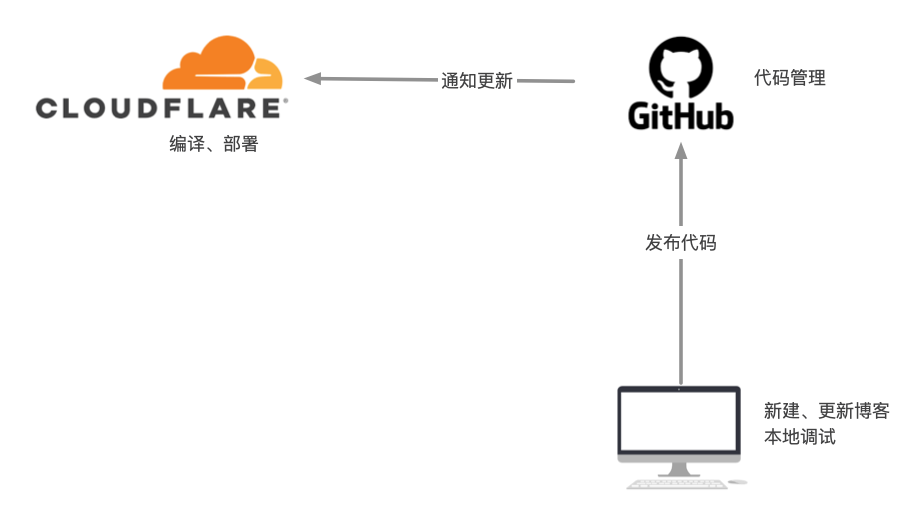
利用这个方案搭建好博客之后,日常的更新流程就非常的方便:
1 本地新建更新博客网站,通过本地测试好样式展示等.
2 将代码推送到GitHub.
3 GitHub 自动通知 CloudFlare 拉取最新的代码,重新构建、部署.
下面我分步骤为大家详细说下怎么搭建.
搭建方法
我这里以 rishimohan 开源的一款博客模板(https://github.com/rishimohan/rishimohan.me)为例进行分步介绍:
配置GitHub
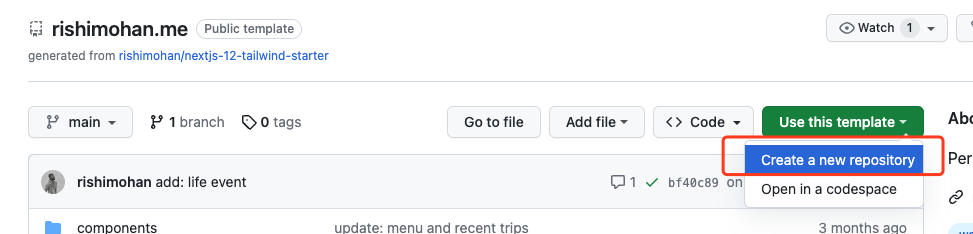
首先将博客模板folk到自己的仓库: 打开模版的Github页面,依次点击 Use this template → Create a new repository.
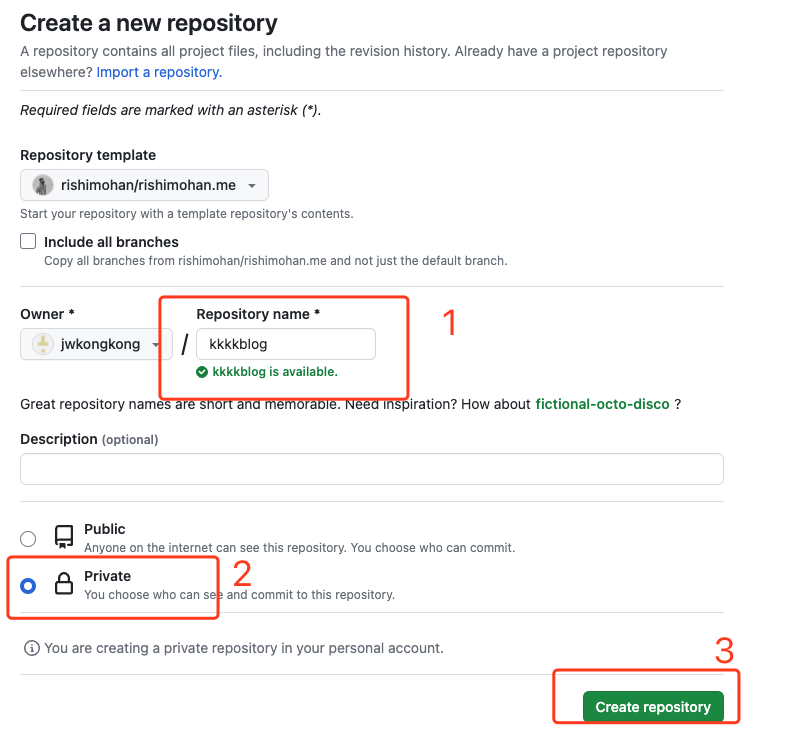
输入新的仓库名,如果你不想被别人看到博客代码,选择 private. 然后 Create Repository.
配置本地开发调试环境
Step1: 配置SSH
也就是将我们本地电脑的公钥配置在 Github上,这样后面我们推送代码就不需要输入账号密码了. 如果本地没有生成过公钥,通过 ssh-keygen 命令一路回车就可以了. 默认情况下,公钥在这里:~/.ssh/id_rsa.pub 可以在终端,使用这个命令来查看公钥:
cat ~/.ssh/id_rsa.pub

然后复制公钥全部内容. 进入 GitHub, 点击你的头像 → Settings → SSH and GPG keys →New SSH Key:
- Title: 自定义一个名字, 一般我用把电脑型号或者名字,以便区分不同的设备,比如:Home iMac.
- Key: 填入刚刚复制的公钥
填好后,点击 Add SSH Key, 设置完成.
Step2: 本地运行博客
确保你的本地电脑已经安装好了 Git, Node, Yarn 如果没有的话,使用 brew (应用管理工具) 安装,如果没有 brew, 先安装 brew: 去到brew官网首页, 复制安装代码,直接粘贴到终端里回车. 如果这样安装失败,那建议下载 pkg 安装包 安装,
使用brew 依次安装 git, node, yarn:
brew install git
brew install node
brew install yarn
接下来,克隆github上之前创建的博客仓库到本地: 进入到github页面,选择 code → ssh → 复制
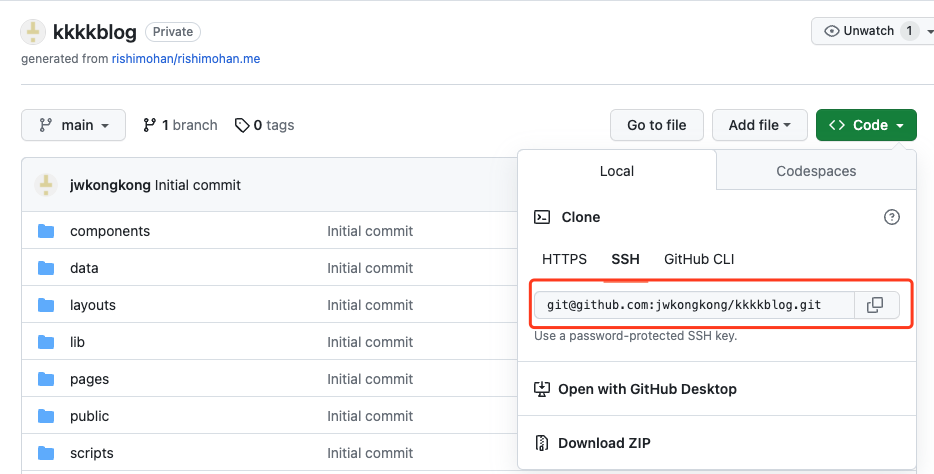
本地终端执行 git clone + 你刚刚拷贝的地址:
git clone [email protected]:jwkongkong/kkkkblog.git
等待代码拉取完成.
接下来,使用一个代码编辑工具打开刚刚拉取的代码,比如 VSCODE, WebStorm等. 以 VSCODE 为例: 打开上面拉取的工程的文件夹,然后在VSCODE 中打开终端窗口
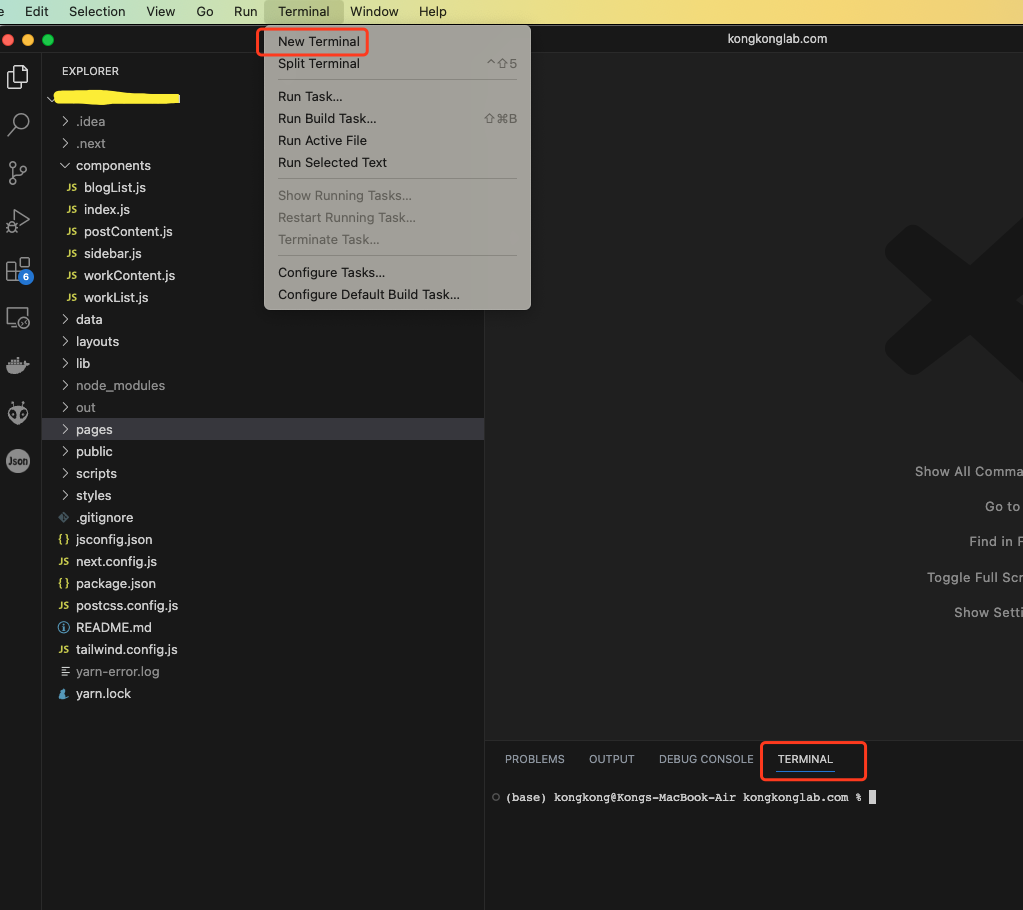
在终端窗口中,依次执行模板 README.md 中的这三行代码: (当然你也可以通过外部的终端CD到这个项目路径下,执行)
这里要特别注意第二条命令(…reset.js), 这条命令的目的是清空博客里已经填充了的数据, 也就是回到纯净版的状态,如果你想保留原来的数据,那么不要执行这条命令.
yarn

node ./scripts/reset.js

yarn dev
最后一条命令执行完成,会有如下提示,这说明本地环境搭建好了,

打开本地浏览器,地址输入 http://localhost:3000, 如果能顺利看到博客的首页,那Congratulations, 本地环境搞定.
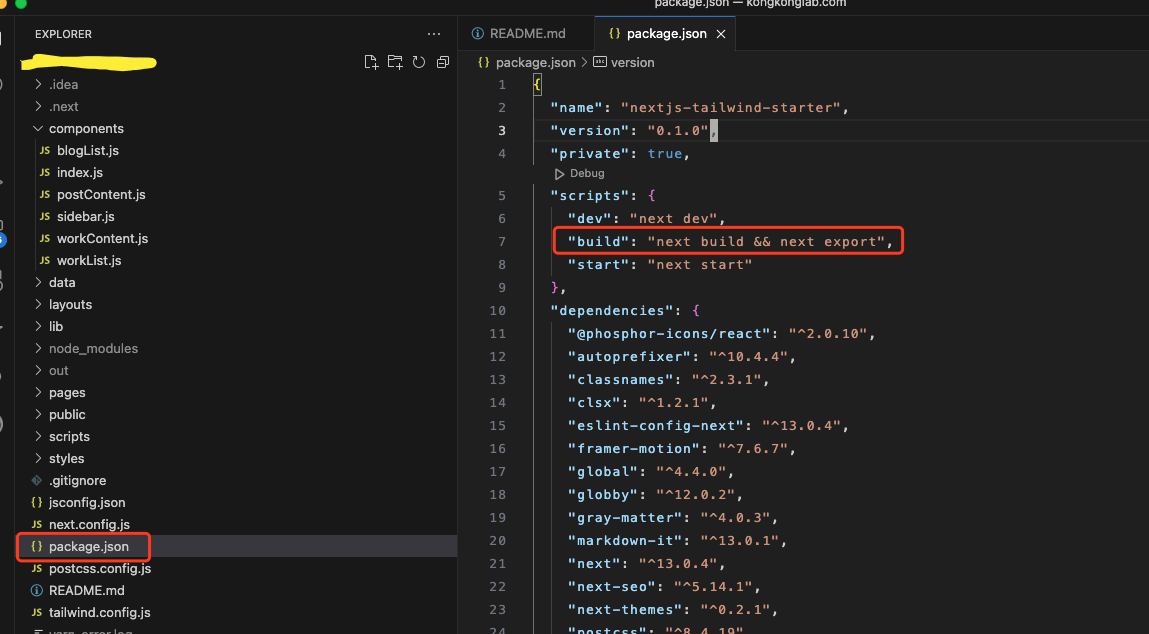
为了下面一部分搭建 CloudFlare 的顺利执行,我们在这里需要先修改一行博客源代码,然后将修改后的代码推送到 Github:
我们需要将 package.json 的第7行,build 后面的内容,从原来的 next build 更改为:next build && next export
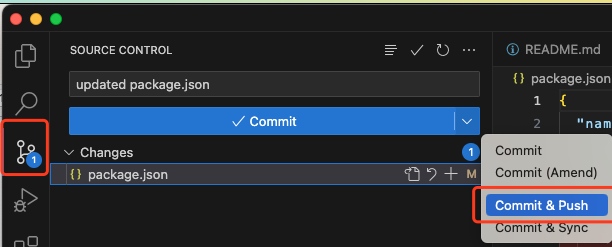
修改完成后,我们点击VS编辑器左侧的Git图标,随便填入一个提交信息,点击Commit 按钮最右侧的下拉图标,选择 Commit & Push 进行提交. (此步骤尽量关闭科学上网)
配置CloudFlare
注册 CloudFlare 账号并登录,进入Works & Pages → 创建应用程序 → 连接到Git.
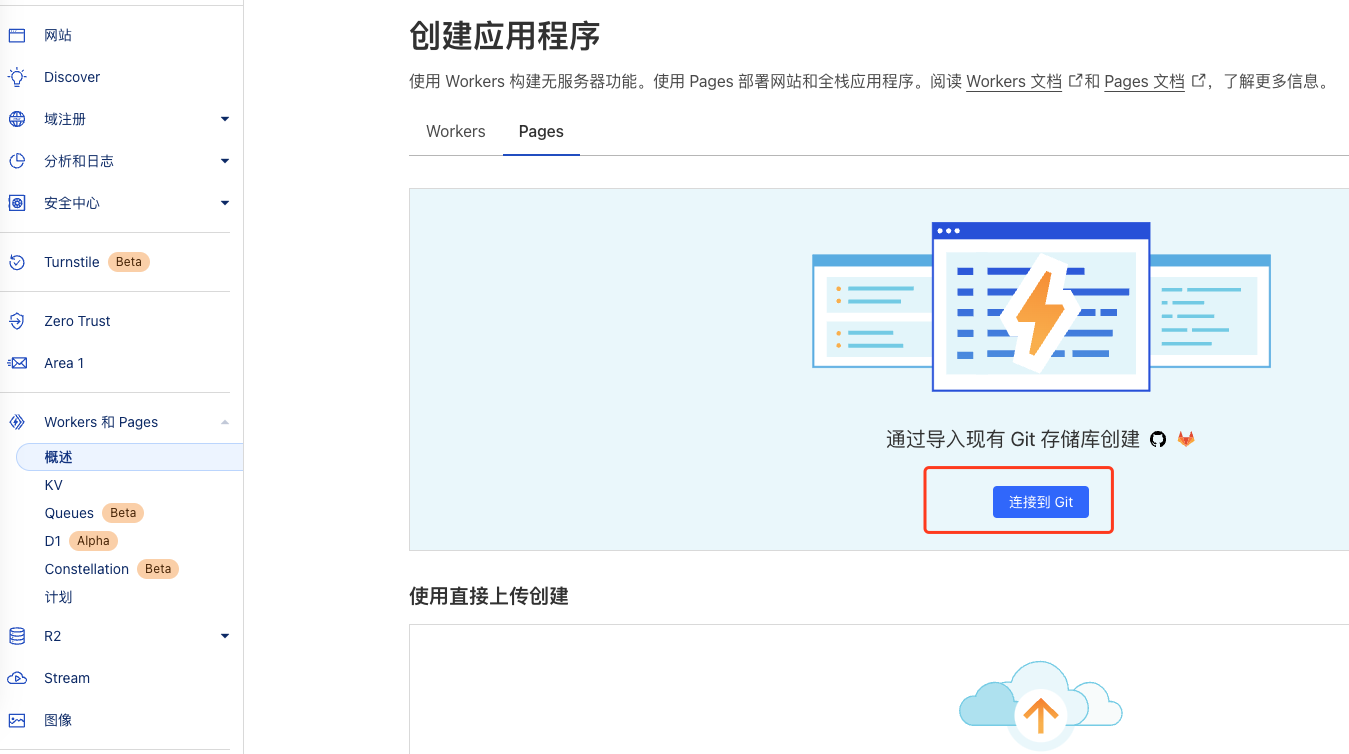
按照步骤,选择在【配置Github】部分创建的仓库(可能还需要根据提示,授权一下,这个就不展开讲了,比较简单).
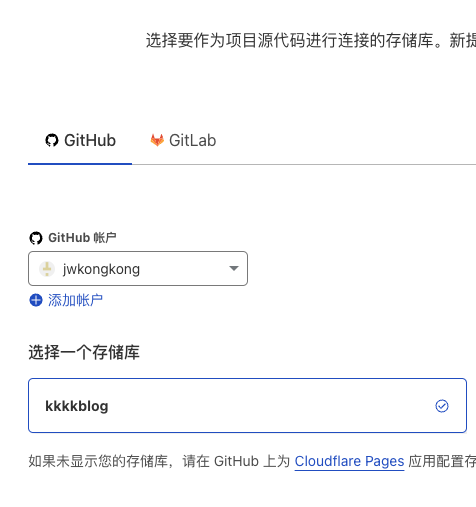
接下来的配置很重要:
- 构建命令输入:yarn build
- 输出目录填入: out
- 环境变量:YARN_VERSION = 1
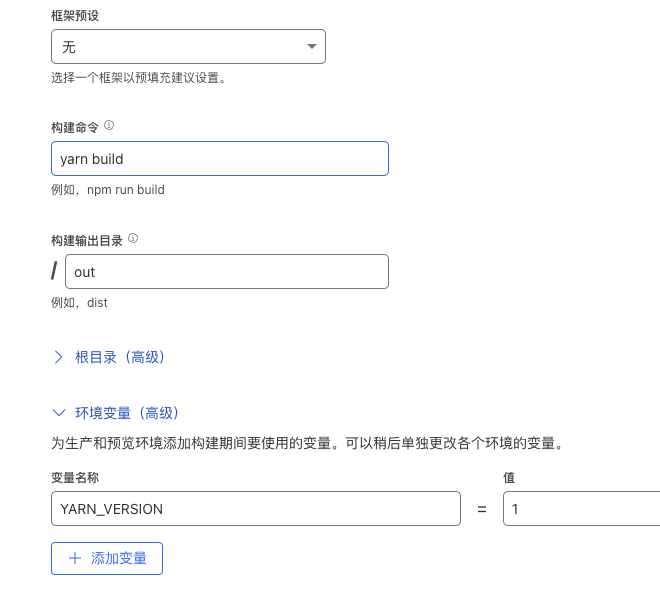
配置完成后,点击【保存并部署】.
看到下面这个提示,说明部署完成,可以用这个生成的URL 访问一下页面试试,如果顺利看到了博客页面,那么 Congratulations,博客搭建完成.

最后,我们尝试一下本地编辑,推送Github,看博客页面会不会自动更新. 我们修改下 index.js 的 144行代码,然后保存, Commit & Push(上面有讲过怎么推送到Github).
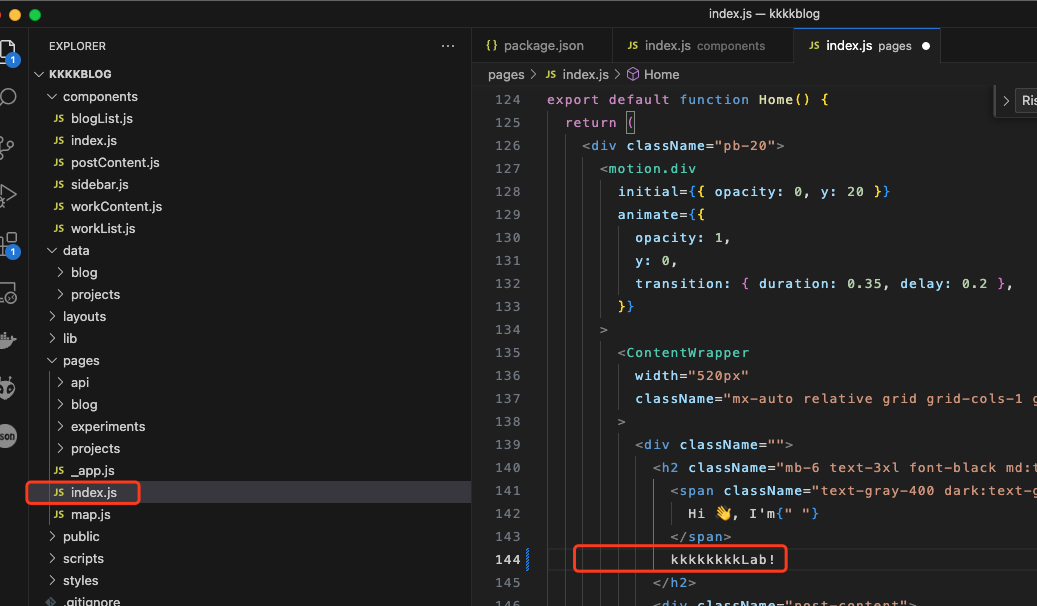
等待一会儿.
这个时候,也可以进入到 CloudFlare 管理页面,将会看到网站已经在自动部署了:
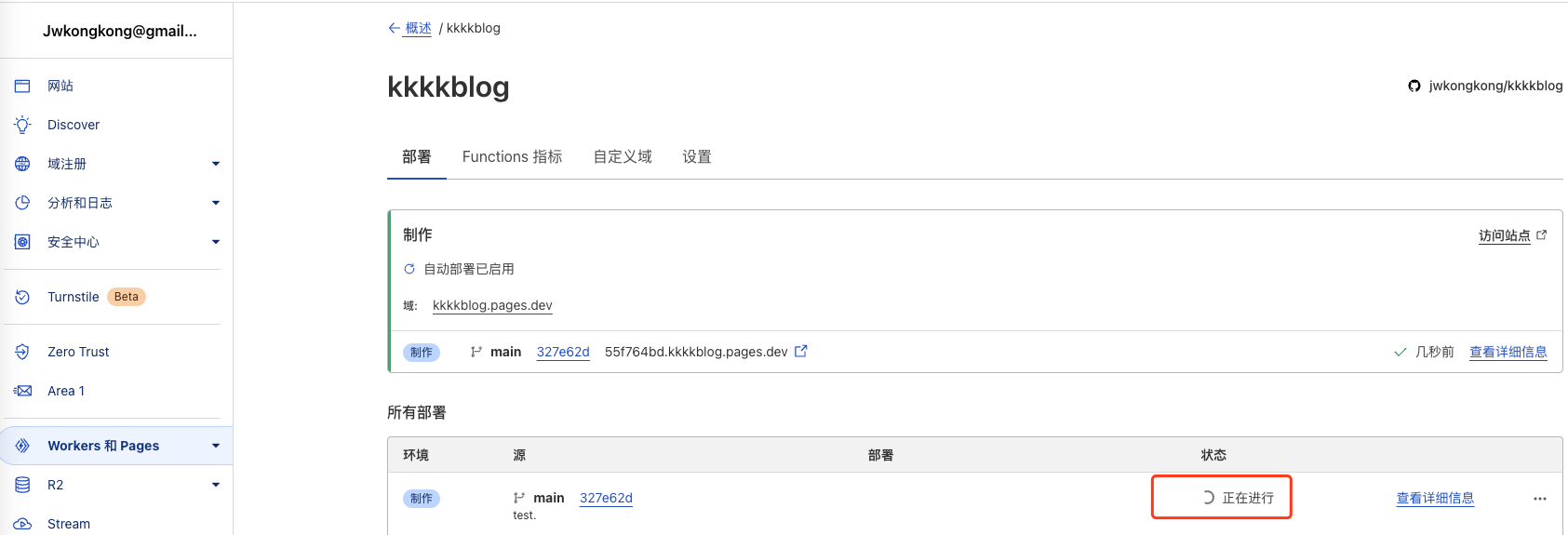
大概2-3分钟后,我们再刷新一下之前的博客网页,会发现我们的修改已经自动生效了:
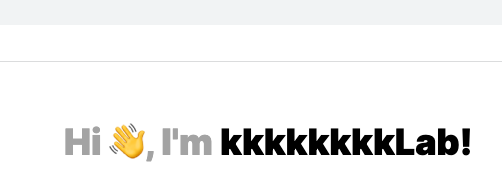
至此,整套环境搭建完成,后面我会抽空整理一下,如果详细更改自定义这个模板,到时候再分享给大家.